Minggu, 14 November 2010

2210205023 (MEMBUAT GELAS SUPAYA TAMPAK NATURAL)


Disini saya membuat obyek dengan menggunakan software 3Ds max. Kita buat dua buah gelas kemudian pada material kita pilih map. Klik pada Reflection lalu None pilih bitmap ( ambil image jpg. yang tampak jelas perbedaan cahayanya ) atur 30. Klik pada Reraction. Kemudian drag pada gelas.
Supaya tampak lebih natural create ligts pilih standar klik target spot. Atur sedemikian rupa agar tampak lebih bagus pencahayaannya. Dan hasil yang diperoleh seperti gambar berikut.

Minggu, 07 November 2010

2210205026 DUPLICATING OBJEK 3DS MAX 2010


DUPLICATING OBJEK  3ds MAX 2010
MASHER adalah objek mesh yang mampu menduplikat bentuk objek dengan cara mengklik objek lainnya sebagai sasaran untuk diduplikati.
Untuk membuat dua objek sederhana , namun cukup dengan melakukan modeling pada satu objek saja, Untuk melakukan penduplikatan pada objek kita gunakan mesher.
Klik tombol start, lalu klik autodesh 3ds max 2010 , aplikasikan objek Box pada top viewport dengan ukuran sembarang, lalu klik Modify .
 Dalam modify  rollout parameter kita beri nilai Length dan Width = 30 kemudian Height = 90 dan setting objek Length segs dan Width segs = 1 untuk Height segs = 3 pada bagian  objek Box yang akan diextrude menggunakan polygon.
Pada left viewport klik  P.1 lalu drag ke P.2 ,dalam mengaplikasikan polygon pada objek dengan nilai extrusion height = 30 lalu  klik ok , arahkan dari combo objek Standar Primitif menjadi  compound objeks , selanjutnya pada objeks type langsung klik Mesher.
 Aplikasikan objeks mesher pada top viewport klik P.1 dan drag ke P.2 dan klik tab Modify, dalam parameter klik tombol none,  yang terakhir klik objek hasilnya objek mesher meniru objek yang diklik dan ini merupakan penggandaan / duplikat bentuk  objek .

2210205023 (MEMBUAT MODEL TEMBOK DI TEPI LAUT)


Buat box dengan ukuran length = 6, width = 200, height = 20. Kemudian atur segmen dengan length seg = 1, width seg = 50 dan height seg = 5.

Klik kanan pada obyek kemudian pilih convert to editable poly. Klik polygon pada property kemudian pilih polygon-polygon yang akan kita edit, klik kanan pilih bevel dan atur sedemikian rupa seperti pada gambar 2.

Tetap pada property polygon, lakukan pemilihan pada polygan bagian atas box yang menjadi pilar dari model tembok. Klik kanan dan lakukan bevel, lalu atur seperti gambar 3.

Create sphere dan atur besarnya. Create cylinder dengan diameter lebih kecil dari diameter sphere letakkan cylinder sedemikian rupa seperti pada gambar 4.

Lakukan group pada sphere dan cylinder lalu lakukan clone sebanyak pilar yang ada. Create plane lalu atur posisinya sehingga menyerupai lantai. Pada model tembok, lantai dan lampu yang kita buat lakukan editing pada material sedemikian rupa seperti pada gambar 5.
Create plane dengan posisi vertikal. Lakukan editing material dan ambil gambar format jpg yang dijadikan sebagai background seperti gambar 6.

 atau 

Sabtu, 06 November 2010

2210205021 Program Sederhana Pada VisuaL BasiC ( Kalkulator )

1. Start-Progam-Microsoft Visual Studio 6.0-Microsoft Visual Basic 6.o

2. Akan ada Tampilan utama,pilih standard EXE untuk memulai membuat aplikasi bru.klik open untuk memulainya.

3. Setelah klik open,akan tampak tampilan form1 untuk memulai aplikasi.
jika ingin membuat tulisan,klik Label pada toolbox.
caption untuk mengganti tulisan pada form.

4. jika kita akan membuat aplikasi kalkulator, maka membuat desainnya terlebih dahulu.
tambahkan textbox,untuk memasukkan bilangan.

5. Susun semua desain utama untuk mempermudah memasukkan rumus atau kode pada tombol command button.

6. Tambahkan empat command button untuk tombol penambahan,pengurangan,pembagian,dan perkalian.

7. Tambahkan label bertuliskan “hasil” dan texbox untuk tempat pengisian hasil perhitungan.


8.Tambahkan command botton bertuliskan hapus,untuk menghapus bilangan yang telah diproses.

9. Pada command button berlambang (+),untuk tombol penambahan.
- klik dua kali
-masukkan rumus atau kode:
Text3.Text = Val(Text1) + Val(Text2)

10. Pada command button berlambang (-)untuk tombol pengurangan.
- klik dua kali
-masukkan rumus atau kode:
Text3.Text = Val(Text1) – Val(Text2)
12.Pada command button berlambang (*),untuk tombol perkalian.
- klik dua kali
-masukkan rumus atau kode:
Text3.Text = Val(Text1) * Val(Text2)
12.Pada command button berlambang (/),untuk tombol pembagian.
- klik dua kali
-masukkan rumus atau kode:
Text3.Text = Val(Text1) / Val(Text2)
13. Pada command button bertuliskan “hapus”(tombol untuk menghapus bilangan yang ada pada textbox)
-klik dua kali pada command button tersebut,
-masukkan rumus atau kode:
text1.text = clear
text2.text = clear
text3.text = clear
jika dilihat pada daftar kode akan tampil seperti pada gambar berikut:

14. jika seluruh kode telah dimasukkan,untuk menjalankan aplikasinya adalah dengan cara:
-klik tombol Start pada toolbar,atau langsung tekan F5.
-maka aplikasi akan berjalan seperti contoh berikut:

15.berikan bilangan pertama dan kedua,untuk memulai perhitungan.
klik tombol penambahan untuk memprosesnya.

16. berikan bilangan pertama dan kedua,untuk memulai perhitungan.
klik tombol pengurangan untuk memprosesnya.

17. berikan bilangan pertama dan kedua,untuk memulai perhitungan.
klik tombol perkalian untuk memprosesnya.

18. Berikan bilangan pertama dan kedua,untuk memulai perhitungan.
klik tombol pembagian untuk memprosesnya.

hasil....

Senin, 01 November 2010

2210205025 (Buat Model 3D dgn UNITY : GUNUNG TAK BERATURAN)


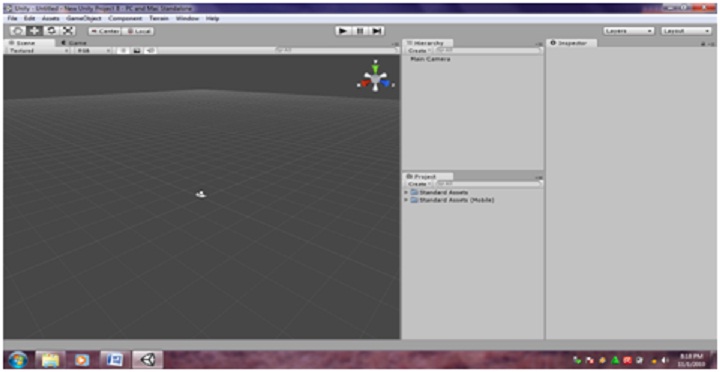
Langkah  1 : close project default dari unity
Langkah  2  : Buat new project, silakan masukkan project anda jangan lupa centang standart asset 
   
Langkah 3 : Pilih menu terrain > create terain ( di scene pasti berubah warna abu-abu dan  ada   
maincamera)


Langkah 4: Klik terrain dari panel hirarchi, dan lihat ke panel inspector  pada Terrain (Script) ada 7 button kecil yang gambarnya gunung
a.    Tombol 1 :  Raise and lower the terrain height (Membuat model Gunung,bukit)T
b.  Tombol 2 : Set the terrain height (Membuat model gunung, bukit)
c.  Tombol 3 : Smooth the terrain height (Memperhalus model yang kita buat)
d.  Tombol 4 : Paint the terrain height (memberi texture pada model kita)
e.  Tombol 5 : Place Trees (Memasukkan/membuat model pohon )
f.    Tombol 6 : Place plant, Stones and other small foliage(Memasukkan/membuat model   
      tanaman,rumput, batu, dll)
g.   Tombol 7 : Setting the terrain height (Membuat setting pada terrain)
Langkah 5:  pilih Tombol 1 dan pilih pada salah satu tombol pada Brushes selanjutnya gerakkan  mouse
                   ke Scene dan geser/gerakkan mouse keatas dan tampak pada gambar berikut

 
Untuk memberi Texture pada model yang kita buat sampai pertemuan berikutnya….dan kalau diberi texture  dan beberapa pohon hasilnya sebagai berikut
           

Teknik Ray Casting (2210205014)

Teknik lain yang dinilai cukup cepat dalah ray casting (atau juga dikenal sebagai Backward Ray Tracing). Penelusuran cahaya dilakukan bukan dari sumber cahaya seperti halnya ray tracing, namun penelusuran cahaya diterima oleh mata (atau kamera), kemudian dilakukan penelusuran dari objek mana asal sinar tersebut dan dari objek tersebut dicari sumber cahayanya. Teknik ini digunakanuntuk simulasi real time seperti game computer atau animasi kartun, ketika detail tidaklah begitu penting. Pada teknik ini digunakan sampling untuk menampilkan hasil. Hasilnya tidak sebaik seperti pada teknik ray tracing, namun proses rendering yang dilakukan dapat berlangsung dengan cepat. Game Doom adalah salah satu contoh penggunaan rendering dengan teknik ray casting. 

Minggu, 31 Oktober 2010

2210205026 LIPSTIC 3DS MAX 2010


MESHSMOOTH adalah modifier yang digunakan untuk memberikan efek lembut pada permukaan model atau objek sehingga akan tampak lebih cantik. Objek yang telah kita siapkan kemudian masukan file meshmooth.max untuk itu kita ubah combo modify menjadi meshsmooth , tentukan tingkat kelembutanobjek dengan memberi nilai iterations caranya dalam rollout subdivision amount beri nilai iterationsnya dua sehinggga akan terjadi perubahan tampilan objek semakin lembut.  
HAIR AND FUR  adalah modifier yang berguna untuk membuat rambut atau bulu pada permukaan objek ,buka file hairandfur.max klik pastikan objek ubah combo modify menjadi Hair and Fur (WSM), klik selection pilih tool Load ,tampilkan kotak dialog yang berisi beberapa jenis bulu / gaya rambut dan pilih sesuai dengan objeknya, pada general parameter beri nilai Hair count 2500, scala 10, cut length 20. Untuk setting hair and fur atur jumlah rambut yang hasilnya jumlah rambutnya 2500,  ketebalan lalu pilih  hair and fur scala 10 , yang terakhir panjang dengan cut length 20. Untuk melihat hasilnya klik menu rendering dan klik render lalu tunggu beberapa saat setelah proses render selesai hasilnya akan luar biasa.